NAS用HDDはCMRを選ぶ:WD Red PlusとIronWolfの型番の見分け方と容量の決め方
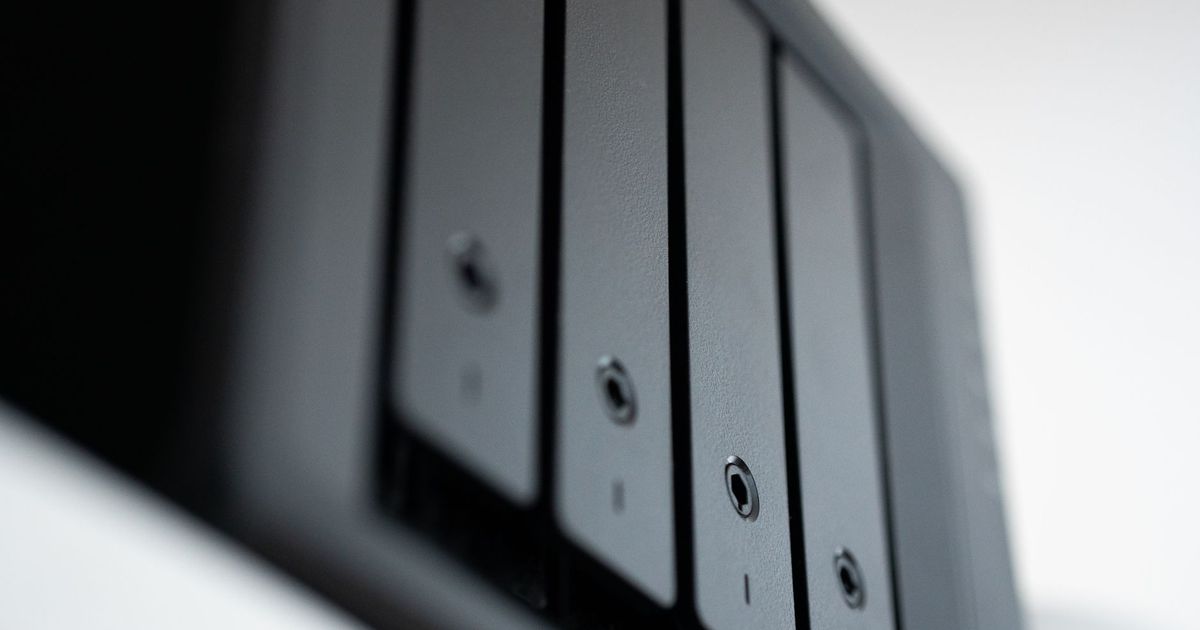
Photo: Jakub Zerdzicki / Pexels
NAS に入れる HDD で最初に確認すべきなのは、容量でもメーカーでもなく記録方式が CMR かどうかです。結論から書くと、次の 3 点を押さえれば大きく外すことはありません。
- **WD なら「WD Red Plus」、Seagate なら「IronWolf」**を選ぶ。どちらも全モデル CMR とメーカーが明記しています
- パッケージの色ではなく型番で確認する。WD Red(無印)の 2〜6TB は SMR です
- 容量は「今のデータ量 × 2」が、RAID を組んだあとの使える容量の 8 割に収まるように決める
以下、理由と見分け方を順に整理します。
CMR と SMR の違いと、NAS で SMR を避ける理由
CMR(従来型磁気記録)は、トラックを重ねずに書く方式です。SMR(瓦記録)はトラックを屋根瓦のように少しずつ重ねて密度を上げる方式で、同じ枚数のプラッタでも容量を増やせます。
その代わり、SMR は一部を書き換えると隣のトラックまで書き直す必要があります。家庭向けの SMR はこれをドライブ内部で処理する方式(DM-SMR)で、普段は内部のキャッシュ領域で吸収しています。問題は、キャッシュが埋まるほど書き込みが続いたときです。書き込み速度が大きく落ちるとされています。
NAS でそれが起きやすいのが、**1 台壊れたあとの再構築(RAID のリビルド、ZFS ならリシルバー)**です。長時間の書き込みが続くため、再構築が大幅に長引いたり、応答が遅れたドライブが故障扱いで外されたりする事例が報告されています。冗長性が無い状態が長引くのは、NAS としていちばん避けたい状況です。
2020 年には、WD Red の 2〜6TB の一部が SMR だったことが話題になりました。現在は WD Red(無印)=SMR、WD Red Plus=CMR とブランドが分けられています。
型番の見分け方:買う前と届いたあとの 2 回確認する
WD Red Plus(すべて CMR)
WD の型番は WD +容量+ EF +末尾 2 文字です。メーカーのデータシート(2025 年 9 月版)に載っている WD Red Plus は次のとおりです。
| 容量 | 型番 | 回転数(rpm) |
|---|---|---|
| 2TB | WD20EFPX | 5400 |
| 4TB | WD40EFPX / WD40EFZZ | 5400 |
| 6TB | WD60EFPX / WD60EFZX | 5400 / 5640 |
| 8TB | WD80EFPX / WD80EFZZ | 5640 |
| 10TB | WD101EFBX / WD100EFGX | 7200 |
| 12TB | WD120EFBX / WD120EFGX | 7200 |
避けたいのは **EFAX で終わる 2〜6TB(WD20EFAX / WD30EFAX / WD40EFAX / WD60EFAX)**です。これが WD Red(無印)の SMR モデルです。なお、旧世代の 8TB 以上には EFAX でも CMR のものがあったとされるので、「EFAX かつ 2〜6TB」で覚えておくと正確です。
Seagate IronWolf(すべて CMR)
Seagate の型番は ST +容量(GB 単位)+シリーズ記号です。IronWolf は VN で、4TB なら ST4000VN006、8TB なら ST8000VN004 のようになります。上位の IronWolf Pro は NE や NT です。
注意したいのは、同じ Seagate でもデスクトップ向けの BarraCuda(型番に DM)です。こちらには SMR のモデルがあることをメーカー自身が公表しています。「Seagate 4TB」とだけ書かれた格安品は、型番を必ず確認してください。
届いたら smartctl で確認する
通販では、ページの記載と実物が食い違うこともあり得ます。組み込む前に、ドライブ自身が返す型番を見ておくと安心です。
sudo smartctl -i /dev/sda | grep "Device Model"
WDC WD40EFPX-68... のように後ろに記号が付きますが、前半が注文した型番と一致していれば OK です。Synology や OpenMediaVault なら、管理画面のディスク一覧でも確認できます。国内流通品は商品名の末尾に -EC などが付いていることがありますが、見るのは前半の型番です。
WD Red Plus と IronWolf はどちらを選ぶか
メーカー資料で並べると、家庭用 NAS で効く差は大きくありません。
| 項目 | WD Red Plus | IronWolf |
|---|---|---|
| 記録方式 | 全モデル CMR | 全モデル CMR |
| 想定ベイ数 | 8 ベイまで | 1〜8 ベイ |
| ワークロード | 180TB/年 | 180TB/年 |
| 保証 | 3 年 | 3 年 |
| 付帯サービス | ― | データ復旧サービス 3 年分 |
| 4TB の回転数 | 5400 | 5400(ST4000VN006) |
| 8TB の回転数 | 5640(WD80EFPX) | 7200(ST8000VN004) |
IronWolf のデータ復旧サービス(Rescue)は、国・地域によっては対象外とされています。これを決め手にするなら、購入前に対象かどうかを確認してください。
差が出やすいのは 8TB 以上の回転数です。7200rpm は速い代わりに、音と発熱が増えます。データシート上のアイドル時騒音は、WD80EFPX が 24dBA、ST8000VN004 が 28dBA です。測定条件はメーカーごとに異なるので目安ですが、リビングや寝室に NAS を置くなら静かさを優先する価値があります。
私の考えでは、2 ベイの家族用 NAS なら次のどちらかで十分です。
- 写真とスマホのバックアップが中心なら、WD Red Plus 4TB(WD40EFPX) か IronWolf 4TB(ST4000VN006)
- 動画や PC のイメージバックアップも置くなら、WD Red Plus 8TB(WD80EFPX) か IronWolf 8TB(ST8000VN004)
価格は時期で大きく動くので、同じ容量なら TB あたりの単価で比べます。極端な差がなければ、静かさと入手しやすさで決めて構いません。ミラーを組む 2 台は、同じ型番でそろえておくと管理が楽です。
容量の決め方:RAID 後に使える量から逆算する
HDD の容量は、そのまま全部使えるわけではありません。
| 構成 | 台数 | 使える容量 |
|---|---|---|
| ミラー(RAID1) | 2 台 | 1 台分 |
| RAID5 / RAIDZ1 | 3 台 | 2 台分 |
| RAID5 / RAIDZ1 | 4 台 | 3 台分 |
さらに、メーカー表記の 1TB は 10 の 12 乗バイトなので、OS 上では 4TB が約 3.6TB、8TB が約 7.3TB と表示されます。
目安の計算は次の 3 ステップです。
- 今 NAS に入れたいデータ量を測る(スマホの写真、PC のバックアップなど)
- 3〜5 年で増える分として 2 倍を見込む
- それが使える容量の 8 割以内に収まるようにする。ZFS などは空きが少なくなると性能が落ちるとされています
たとえば今のデータが 1.5TB なら、2 倍で 3TB です。8 割に収めるには、使える容量が約 3.75TB 必要になります。4TB のミラーは表示上 3.6TB なので足りず、6TB か 8TB のミラーが候補です。
もう一つ、容量が大きいほど再構築に時間がかかる点も考えておきます。8TB を平均 150MB/s で書き切るだけでも、単純計算で約 15 時間です。その間は冗長性がありません。大容量のディスクに頼り切るより、NAS の外にもう 1 つバックアップを持つほうが大切です。
まとめ
- NAS 用 HDD は CMR を選ぶ。SMR は再構築のときに極端に遅くなりやすい
- WD は Red Plus(EFPX / EFZX / EFZZ / EFBX / EFGX)、Seagate は IronWolf(型番に VN)
- WD Red(無印)の EFAX 2〜6TB は SMR。パッケージの色ではなく型番で確認する
- 届いたら
smartctl -iで実物の型番を見てから組み込む - 2 製品の差は小さい。8TB 以上は回転数と騒音、IronWolf は復旧サービスの対象地域を確認する
- 容量は「今のデータ × 2」が使える容量の 8 割に収まるように決める。ミラーなら 1 台分しか使えない
運営者が作った Excel テンプレートを BOOTH で配布しています。IT 資産管理台帳(無料 Lite 版あり) / IT 資格の学習管理シート