ミニPCサーバーのファンがうるさい:設置場所・冷却・電源設定で静かにする方法
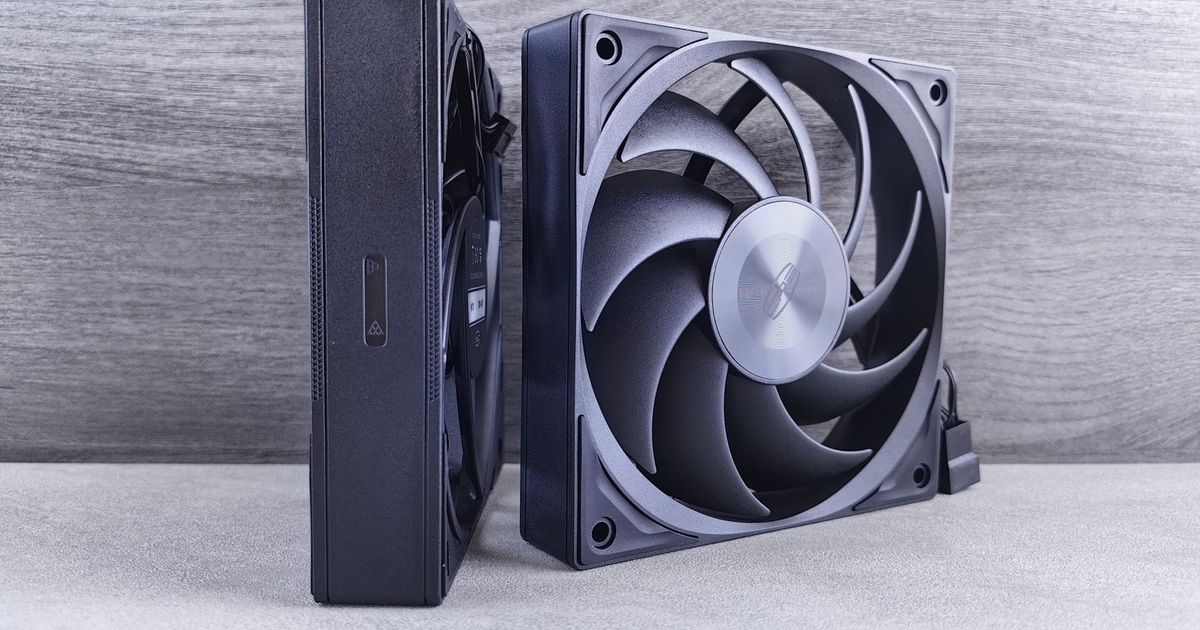
Photo: Andrey Matveev / Pexels
ミニPCを自宅サーバーにすると、まず最初にぶつかるのが「音」です。買った直後は静かだったのに、24時間動かし始めて数週間経つと、夜中にリビングで「ジー」という音が気になり出す。ホームラボあるあるだと思います。
先に結論です。ミニPCのファン音対策は、効果が大きい順に「設置場所と共振の見直し」→「吸排気とホコリ」→「BIOS・電力設定」→「機材の追加」で、最初の2つは費用ゼロで、しかも一番効きます。 いきなりファンを交換したり静音ケースを探したりする前に、置き場所から見直してください。
なぜミニPCは「低負荷でもうるさい」のか
デスクトップPCが静かなのに、CPU性能で劣るミニPCのほうがうるさい。これには理由があります。
- ファンが小さい:ミニPCの冷却ファンは直径 4〜6cm 程度。同じ風量を出すのに回転数を上げる必要があり、高い周波数の音になります。人の耳は高音のほうを「うるさい」と感じやすいとされています
- ヒートシンクが薄い:熱を溜めておける余裕が少ないため、CPU温度が上がるとすぐファンが反応します
- 筐体が軽い:1kg 前後のアルミ/樹脂の箱なので、ファンの振動が筐体と設置面に伝わりやすい
- サーバー用途は「低負荷が続く」:デスクトップのように「高負荷→アイドル」を繰り返さず、20〜40% の負荷が延々続きます。ファン制御が中途半端な回転数で止まり続けるため、常時鳴っている状態になりやすい
つまり、ミニPCサーバーの騒音は「CPUが熱いから」だけではなく、振動の伝わり方とファン制御の設定が大きく効きます。ここが、置き場所の見直しで劇的に変わる理由です。
ステップ0:音の種類を切り分ける
対策の前に、どの音かを決めます。夜、他の家電を止めた状態で1分だけ聞いてください。
| 聞こえ方 | 疑う原因 | 効く対策 |
|---|---|---|
| 「ブーン」と低い音/床や棚に響く | 筐体の振動が設置面に伝わっている | 設置場所・防振(後述) |
| 「ジー」「シャー」と高い音が常時 | ファンが中回転で回り続けている | BIOS のファン制御・電力設定 |
| 負荷をかけた時だけ急に高回転 | 冷却が追いついていない | 吸排気・ホコリ・設置 |
| 「カラカラ」「カチカチ」と不定期 | ファン軸の劣化、ケーブルの接触 | ファン清掃・交換(物理) |
低い音なら設置、高い音が常時なら設定、負荷時だけなら冷却。 この3つで対策の入り口が変わります。
ステップ1:設置場所を変える(効果最大・費用ゼロ)
体感で一番差が出るのがここです。ミニPCは軽いので、置いた面がそのままスピーカーになります。中空の木の棚や薄い板の上に直置きすると、ファンの微振動が板を鳴らして低い音が増幅されます。
やることは次の4つです。
- 中空の棚板・カラーボックスの上をやめる:机の天板や床のほうが鳴りません
- 硬くて重い面に置く:石・厚い木材・金属ラックなど。ゴム足が付いていても、面が薄いと鳴ります
- 壁と密着させない:背面・側面に5cm 以上の空間を空けます。排気が壁に当たって戻ると温度が上がり、結局ファンが回ります
- 音が回り込む場所を避ける:部屋の角は音が溜まります。テレビ台の中のような閉じた棚は、音がこもるうえに温度も上がるので最悪の組み合わせです
そのうえで、まだ低い音が残るなら防振を足します。オーディオ用のインシュレーターや防振ゴムを4隅に挟むだけで、設置面への伝達はかなり落ちるとされています。
- オーディオ用インシュレーター(4個セット):低い「ブーン」に効くのはこれ。数百円から試せます
- 耐震ジェルマット:面で振動を止めるタイプ。ただし底面の吸気口を塞がないように、四隅だけに貼ります
吸気口を塞ぐ防振は逆効果です。 ミニPCは底面吸気の機種が多いので、マットを全面に敷くと温度が上がってファンが回り、音が増えます。
ステップ2:吸排気とホコリを直す
「買った直後は静かだった」なら、まずここを疑います。半年から1年でヒートシンクのフィンにホコリの膜ができ、同じ温度を保つのに必要な回転数が上がります。
- 電源を切り、ACアダプタを抜いてから作業します
- エアダスターはファンを押さえて吹きます。押さえずに吹くとファンが異常回転し、軸を痛めることがあるとされています
- 底面のメッシュ・側面のスリットにホコリが詰まっていたら、そこも落とします
- 縦置きスタンド付きの機種は、スタンドの向きで吸気が塞がれていないかを確認します
清掃で戻らない場合、次に疑うのはサーマルパッド/グリスの劣化です。分解を伴うので保証を確認してからですが、中古で買ったミニPCなら効果が出やすい部分だと思います。
また、M.2 SSD の発熱が原因でファンが回っているケースもあります。Proxmox や Docker を動かすホストは書き込みが多く、SSD が 70℃ を超えると周囲の空気を温めます。薄型のヒートシンクを貼れるスペースがあるなら有効です。
- M.2 2280 用 薄型ヒートシンク:ミニPCは高さ制限があるので、必ず厚みを確認してから
- USB 静音ファン(冷却スタンド):本体ファンを回さずに済むよう、外から緩やかに風を当てる方法。大口径を低回転で回すほうが静かになります
ステップ3:BIOS と電力設定で「回さない」ようにする
物理で追いつかない、あるいは「ジー」という高い音が常時鳴るなら、設定側です。ミニPCの BIOS には次のような項目があることが多いです(名称はメーカーで異なります)。
- Fan Mode / Smart Fan:
Silent(静音)かCustom。Custom があるなら、60℃ 以下は最低回転、70℃ から上げるといったカーブにします - Power Limit(PL1 / PL2)/TDP 設定:N100 クラスなら PL1 を数W下げるだけで、性能はほとんど変わらないのに発熱が落ちます。サーバー用途はピーク性能より継続性能が大事なので、ここは削っていい部分です
- Turbo Boost の無効化:短時間だけ高クロックになる動きが、ファンの「上がって下がる」揺らぎを生みます。常時同じ回転のほうが人間には静かに感じられます
- Legacy / Performance モードの解除:出荷時に性能寄りのプロファイルになっている機種があります
Linux 側でも効きます。Ubuntu Server / Proxmox なら、CPU の動作モードを確認します。
sudo apt install linux-cpupower
cpupower frequency-info          # 現在の governor を確認
sudo cpupower frequency-set -g powersave
温度の確認は lm-sensors で行います。
sudo apt install lm-sensors
sudo sensors-detect              # 質問は基本 Enter(デフォルト)で進めます
sensors
目安として、アイドル 40℃ 前後、常用負荷で 60〜70℃ 台に収まっていれば冷却は足りています。ここに収まっているのにうるさいなら、原因は温度ではなくファン制御のカーブか振動です。設定を触る側に寄せてください。
逆に 80℃ を超えているなら、静音化より先に冷却を直す話になります。サーマルスロットリングで性能が落ちますし、常時高温は部品の寿命を縮めるとされています。
ステップ4:うるさくなる「時間」をずらす
これは自宅サーバー特有の対策です。ファンが回っているのは、その時間に重い処理が走っているからかもしれません。
- バックアップ・スナップショット:Proxmox Backup Server や cron のバックアップが 23 時や 0 時に走っていませんか。就寝時間帯を避けて、朝方や外出中に移します
- Docker イメージの更新・再構築:Watchtower などの自動更新も同様です
- メディアサーバーのトランスコード:Jellyfin や Plex のライブラリスキャン・サムネイル生成は CPU を使い切ります。スキャン時刻を指定できるので、深夜から外します
unattended-upgrades:Ubuntu の自動更新も時間を指定できます
「静かにする」ではなく「うるさい時間を寝室にいない時間へ動かす」。手間ゼロで体感は大きく変わります。
それでもダメなら:機材側の選択肢
ここまでやって許容できないなら、置き場所か機種を変える段階です。
1つめは、寝室・リビングから物理的に離すこと。 廊下の収納、玄関のシューズボックス上、階段下など、扉を閉められて通気がある場所に移して、Tailscale や LAN 経由で使います。自宅サーバーは画面を見る機会がほとんどないので、手元に置く必要はありません。ただし、通気のない密閉収納に入れるのは熱がこもるのでやめてください。
2つめは、ファンレス機に置き換えること。 ファンレスのミニPCは構造的に無音ですが、筐体全体で放熱するため周囲に空間が必要で、夏場の高負荷には弱い傾向があるとされています。用途が AdGuard Home や軽い Docker 程度なら現実的な選択肢だと思います。
3つめは、そもそもの発熱が小さい機種を選び直すこと。 常時稼働の自宅サーバーは、性能より TDP で選ぶほうが満足度が高いはずです。N100 クラスのミニPCでも、機種によって実効 TDP と冷却の作りはかなり違います。
やらないほうがいいこと
- ファンを完全に止める設定:BIOS でファンを 0% 固定にすると、静かにはなりますが高温で止まるリスクがあります。最低回転は残してください
- 吸気口を塞ぐ防音材:防音シートで包む発想は、ミニPCでは温度上昇→高回転を招いて逆効果になりがちです
- 純正以外のファンへの安易な交換:サイズ・コネクタ・回転数の制御信号が合わないと、常時全開になることがあります
- 80℃ 超を放置して静音化だけ進める:順番が逆です。まず冷やしてから静かにします
まとめ
- ミニPCの騒音は 振動の伝わり方とファン制御が主因。CPU が熱いからとは限りません
- 対策は 設置場所 → 吸排気とホコリ → BIOS・電力設定 → 機材の順。最初の2つが費用ゼロで一番効きます
- 低い「ブーン」は設置面の共振、高い「ジー」が常時ならファン制御、負荷時だけなら冷却不足
- 中空の棚板に直置きしない・壁から 5cm 空ける・閉じた棚に入れないの3点を先に直す
- 防振材や冷却スタンドを使うときは、底面の吸気口を塞がないこと。塞ぐと温度が上がって逆に回ります
- BIOS では Fan Mode を Silent/PL1 を下げる/Turbo を切る。サーバー用途ならピーク性能は不要です
sensorsで アイドル 40℃ 前後・負荷時 60〜70℃ 台なら冷却は足りている。それでもうるさいなら設定と振動の問題- バックアップやトランスコードの実行時刻を就寝帯から外すだけでも体感は変わります
静音化は「一発で無音になる魔法」ではなく、効く順に積み上げる作業です。置き場所を変えて、ホコリを落として、BIOS を Silent にする。ここまでで大半のミニPCは、寝室の隣でも気にならない水準まで落ちると思います。
運営者が作った Excel テンプレートを BOOTH で配布しています。IT 資産管理台帳(無料 Lite 版あり) / IT 資格の学習管理シート